


В этой теме мы учимся делать скриншоты
как средствами ОС Windows,
так и средствами специальных программ для снятия скриншотов экрана.
[взломанный сайт]
Скриншот. Как его сделать?
Страница: 1
Сообщений 1 страница 3 из 3
Поделиться12011-03-31 02:49:35
- Große Boss
- Зарегистрирован: 2011-02-26
- Приглашений: 0
- Сообщений: 1329
- Уважение: [+168/-0]
- Позитив: [+140/-0]
- Провел на форуме:
7 дней 10 часов - Последний визит:
2015-01-05 18:21:57
Поделиться22011-03-31 03:22:41
- Große Boss
- Зарегистрирован: 2011-02-26
- Приглашений: 0
- Сообщений: 1329
- Уважение: [+168/-0]
- Позитив: [+140/-0]
- Провел на форуме:
7 дней 10 часов - Последний визит:
2015-01-05 18:21:57
Сначала давайте познакомимся, что такое скриншот (screenshot), для чего нужны скриншоты, и как их использовать начинающим пользователям ПК.
Скриншот (screenshot) – это изображение, точная копия экрана, передаваемая любой программе по запросу пользователя, т. е. вас. Проще говоря, скриншот – это снимок (фотография) экрана, показывающий точно то, что видит пользователь на экране своего монитора.
Наиболее эффективный и, в то же время простой способ получения скриншота – использование встроенных функций операционной системы, однако обычную фотографию изображения монитора, полученную при помощи фотоаппарата или видеокамеры также можно причислить к скриншотам.
Умение создавать скриншоты, или снимки с экрана очень полезно. Всевозможные службы поддержки и сервисные центры очень часто используют данную функцию. Ведь скриншот полностью и в точно отображает то, что в данный момент отображается на мониторе пользователя, в том числе и сообщения об ошибках, предупреждения или настройки тех или иных программ. Создав копию этого изображения, вы сможете точно и быстро рассказать специалистам службы поддержки о необходимых настройках.
Также, скриншоты используются в написании всевозможных пособий и электронных учебников. Снимками с экрана можно сопроводить статью или документацию, что облегчит ее понимание и обучение.
Создать точное изображение текущего изображения монитора можно создавать при помощи специальных программ, однако можно создать скриншот и стандартными средствами Windows.
Итак, как сделать скриншот встроенными стандартными средствами Windows.
Прежде всего посмотрите внимательно на клавиатуру. Все современные клавиатуры, использующиеся в операционной системе Windows, оснащены рядом дополнительных клавиш. Одной из таких клавиш является PrintScreen – именно она позволит нам быстро и качественно создать скриншот. Чаще всего она располагается в правом верхнем углу клавиатуры.

Важно!
Кнопка Prt Scr делает снимок всего экрана целиком, она не позволяет снимать отдельные области экрана (для этого существуют другие программы!)
Важно!
В буфере обмена остается только одна (последнее нажатие Prt Scr) версия вида вашего экрана!
Использовать кнопку Prt Scr можно в двух вариантах:
А). Просто при нажатии Print Screen будет «сфотографирован» экран полностью.

Б). При нажатии комбинации Alt + Print Screen будет сделан скриншот активного в данный момент окна.

Далее, откройте нужное окно или программу (т. е. то, что нужно сфотографировать). Для того, чтобы сохранить в памяти компьютера изображение экрана, нажмите клавишу PrintScreen. Ничего не произошло? Правильно, вы не увидите моментально готового скриншота, он пока еще только занесен в, так называемый, буфер обмена, то есть в память вашего ПК. Для того, чтобы сохранить это изображение в файле, откройте любой графический редактор. Начинающим пользователям вполне подойдет встроенный в Windows графический редактор Paint, который вы сможете запустить из меню Пуск –> Программы –> Стандартные –> Paint.
Чтобы вставить картинку из буфера обмена, надо зайти в меню «Правка» и выбрать действие «Вставить». При желании скриншот можно обработать в редакторе (сделать подписи, что-то выделить и т.д.) и сохранить в отдельный файл (Файл — Сохранить как…).

А теперь ответы на некоторые вопросы.
В.: Если на на ноутбуке не получается. Что делать?
О.: Надо нажимать еще одну кнопку. Возле левого Сtrl есть клавиша fn, надо нажимать её и Print Screen вместе и всё получается.
Поделиться32011-07-01 02:00:18
- Große Boss
- Зарегистрирован: 2011-02-26
- Приглашений: 0
- Сообщений: 1329
- Уважение: [+168/-0]
- Позитив: [+140/-0]
- Провел на форуме:
7 дней 10 часов - Последний визит:
2015-01-05 18:21:57
Программа FastStone Capture

FastStone Capture представляет собой мощный, легкий, но полнофункциональный инструмент захвата экрана, который позволяет легко захватывать объекты на экране компьютера: окна, объекты, меню, полный экран, прямоугольные ( или "от руки") участки и даже прокрутки окон/веб-страниц. Вы можете при помощи редактора сохранять скриншоты как файл, поместить буфер обмена, распечатать на принтере, отправить по электронной почте, открыть через Word/PowerPoint или загружать их на ваш сайт. Средства редактирования включают аннотирования (тексты, стрелками линии, блики), изменение размеров, обрезка, повышение резкости, водяных знаков, применение краевых эффектов и многое другое. Он также позволяет записывать с экрана деятельность и звук в сжатом формате видео файлов. Другие функции включают в себя глобальные горячие клавиши, автоматическая генерация имени файла, поддержка внешних редакторов, выбора цвета, экранная лупа и экран правки.
FastStone Capture сохраняет файлы в BMP, GIF, JPEG, PCX, PNG, TGA, TIFF и PDF-форматах.
Особенности
- Небольшая удобная панель захвата, что обеспечивает быстрый доступ к инструментам и параметров вывода
- Глобальные горячие клавиши для активации захвата экрана мгновенно
- Захват окна, объектов, меню, полный экран, прямоугольных (и "от руки") участков и прокрутки окон/веб-страниц
- Захват нескольких окон и объектов, включая многоуровневые меню
- Параметры, чтобы указать назначение вывода (внутренний редактор, буфер обмена, файл, принтер ...)
- Правка текстовых объектов стрелками, линиями, подчеркиванием, водяными знаками, прямоугольниками и кругами
- Применение таких эффектов, как тень, рамки, рваные края и исчезающие края
- Добавить изображение заголовка
- Изменение размера, обрезка, поворот, резкости, яркости, отрегулировать цвета ...
- Сохранение в BMP, GIF, JPEG, PCX, PNG, TGA, TIFF и PDF-форматах
- Преобразование изображения в многостраничный PDF-файл
- Отправка отснятых изображений по электронной почте
- Отправка отснятых изображений в Word/PowerPoint
- Запись деятельности на экране и звук в видео файлы
- Выбор цвета экрана
- Экранная лупа
- Захват экрана с прокруткой
- Выполнить при запуске Windows (опция)
И многое другое ...
Помощь в работе с FastStone Capture
1. Основная панель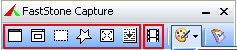
2. Обозначения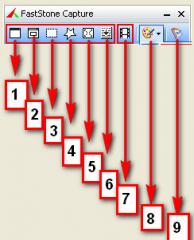
1. Захват активного окна
2. Захват окна/объекта
3. Захват прямоугольной области
4. Захват произвольной области
5. Захват всего экрана
6. Захват окна с прокруткой
7. Запись экрана
8. Вывод изображения
9. Настройки
3. Пункт Вывод изображения (8)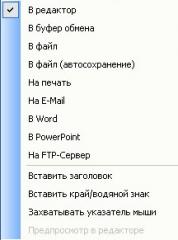
Скачать с народ
Страница: 1