В данной теме мы постарались собрать и упорядочить минимальное колличество информации о DownloadMaster,
но с максимальной понятливостью и информативностью.


Юстас&Алех (Форум для Чайников) |

Привет, Гость! Войдите или зарегистрируйтесь.
Вы здесь » Юстас&Алех (Форум для Чайников) » Уроки по программному обеспечению » Как Скачивать с помощью DownloadMaster

В данной теме мы постарались собрать и упорядочить минимальное колличество информации о DownloadMaster,
но с максимальной понятливостью и информативностью.
Установка и настройка мастера
1. Сначала установите саму программу. Скачайте программу Download Master 5.9.4.1257
2. Откройте файл dmaster.exe и нажмите “Запустить”.
3. Примите условия лицензионного соглашения и нажимайте все время "Далее", а затем, в нужный момент, "Установить".
При установке не забудьте указать скорость Вашего интернет соединения. Если у Вас обыкновенный модем, то скорее всего у Вас скорость 28,8К/33,6К или 56,6R/Mobile-GPRS.
Если у Вас скоростное соединение, то свою скорость Вы и сами знаете.
4. Затем Вам предложат установить Яндекс.Бар. Согласитесь на это или нет, неважно, на нашу задачу скачивания файлов это никак не влияет.
5. После установки значок Download Master в виде руки (как на картинке к этой статье) появится в панели задач в правом нижнем углу Вашего монитора (рядом с часами). При нажатии левой кнопкой мыши на этот значок открывается окно программы Download Master.
6. Теперь произведем необходимые настройки.
6.1. Если при установке, Вы забыли указать скорость соединения, то это можно легко сделать потом, пройдя по вкладке Инструменты/Настройки/Соединение/ и там выбрать Тип/Скорость Соединения

6.2. Если Вы используете отличный от Internet Explorer браузер, то проверьте, чтобы у Вас были поставлены следующие галочки в разделе Инструменты/Настройки/Общие/Интеграция. Галочки ставьте в соответствии с браузером, который Вы используете

Инструкция по использованию DownloadMaster
1. Интерфейс (управление) программой очень прост, после запуска у вас откроется вот такое окно

В открывшемся окне программы есть 3 основных блока:
1. Окно с категориями закачиваемых (закачанных) вами файлов.
2. Панель управления закачками
3. Окно со списком закачек
2. Для того, чтобы начать скачивать файлы с помощью программы DownloadMaster достаточно нажать два раза на ссылке файла, который Вы хотите скачать. Все скачивания на Вашем компьютере должны начинаться с помощью этой программы автоматически.

где
1. Адрес ссылки для скачивания (там будет прописана ссылка, это у меня на скрине пустое поле, так что не пугайтесь).
2. Место куда предлагается сохранить файл (чтобы назначить другой путь сохранения, нажмите кнопку "Изменить").
3. Окна для комментариев, где Вы можете написать что это за файл (иногда название скачиваемого файла бывает совершенно непонятным).
3. Если автоматического скачевания не произошло, то можно поступить следующим образом:
Скопируйте ссылку:
Кликните на ссылку правую кнопку мыши и выбирите: Закачать при помощи Download Master. Если такой задачи при клике на ссылку правой кнопкой мышки у Вас нет, то вместо Закачать при помощи Download Master выбирите Копировать ярлык (в некоторых браузерах Копировать ссылку или Copy link adress).
Если у Вас открыта программа, то после копирования ссылки окно (пункт 2) должно открыться. Если по какой-то причине это окно автоматически не открылось, то можно вызвать его вручную нажав в основном окне программы вот на кнопку в виде знака "плюс". Появится окно для закачки:

После этого вы заполняете форму вручную. Вставляете Вашу ссылку для скачивания файла и как в первом случае, заполняете остальные поля.
4. Нажимаете кнопку "Начать закачку". И Ваша ссылка появляется в окно со списком закачек.
Полезная информация
1. Одновременно вы можете осуществлять любое количество закачек. Часть из них может быть активна, часть находиться на паузе. Управлять ими можно вместе или каждой по отдельности
В окно (3) у Вас формируется списк закачек. Чтобы выбрать нужную Вам закачку, достаточно нажать на нее. Управление осуществляется с помощью кнопок на верхней панели DownloadMaster (2)
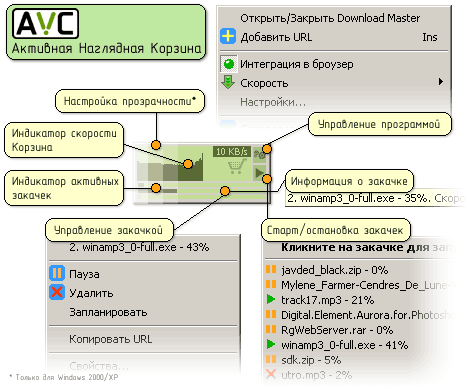
2. Схема оригинальной технологии "Активная Наглядная Корзина". Во время закачки у Вас появляется окно (Вы всегда можете отключить его, зайдя в "Управление программой")
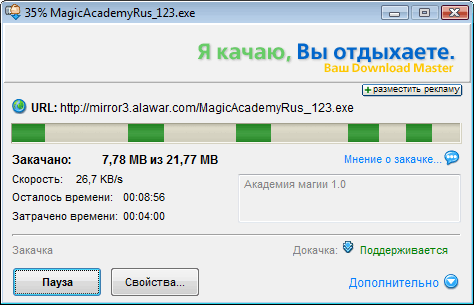
3. Информационное окно закачки.
Данное окно Вы можете закрыть, нажав на "крестик" в правом верхнем углу. Программа не перестанет работать, а просто "свернется" в правый нижний угол (где часы).
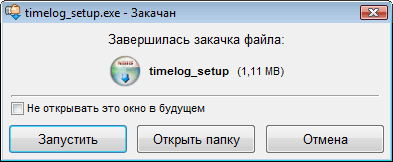
4. Окно завершения закачки. Как только программа закончит скачевание файла, у Вас на экране появится окно. С помощью которого Вы сразу же можете Запустить или Открыть файл, выбрав и нажав сооьветствующие кнопки.
Вы здесь » Юстас&Алех (Форум для Чайников) » Уроки по программному обеспечению » Как Скачивать с помощью DownloadMaster